Сначала решите: флешка или внешний SSD
Прежде чем выбирать объём и разъём, ответьте на один вопрос: вы будете переносить файлы время от времени или работать с ними постоянно. От этого зависит, нужна ли вам вообще флешка.
Когда флешки Movespeed достаточно
- Перенос документов, презентаций, фотографий между устройствами.
- Резервная копия важных файлов, которую вы делаете раз в неделю или реже.
- Выгрузка фото и видео с телефона на компьютер.
- Использование в качестве загрузочной флешки для установки ОС.
- Просмотр фильмов на телевизоре или медиаплеере.
Когда стоит смотреть в сторону внешнего SSD
- Вы регулярно работаете с большими файлами: монтаж видео, обработка RAW-фото, проекты в тяжёлых программах.
- Вам нужна стабильная скорость записи при копировании десятков гигабайт — флешки часто проседают после заполнения кэша.
- Вы используете накопитель как рабочий диск, а не как хранилище.
Объём: сколько нужно под ваши файлы
USB-флешка Movespeed YSUYVP: для выбранного варианта указаны объём 256 ГБ, заявленная скорость чтения до 1 000 МБ/с. Сверьте эти параметры с вашими задачами.

USB-флешка Movespeed YSUYVP
- Объём: 256 ГБ
- Заявленная скорость чтения до: 1 000 МБ/с
- Заявленная скорость записи до: 1 000 МБ/с
Производители указывают объём в десятичной системе, операционная система — в двоичной. Флешка на 128 ГБ в проводнике покажет около 119,2 ГиБ. Это не дефект, а разница в расчёте.
Три сценария, которые определяют выбор
- Документы и презентации. Один файл занимает от 0,5 до 20 МБ. 32 ГБ хватит на тысячи файлов. Переплата за 128 ГБ не имеет смысла.
- Фото и видео с телефона: объём зависит от размера снимков, разрешения, кодека и битрейта. Посчитайте размер своей типичной выгрузки и добавьте запас.
- 4K-видео может иметь разный битрейт. Для примера 100 Мбит/с час занимает около 45 ГБ; при 20 Мбит/с — около 9 ГБ. Таблица ниже использует эти явные допущения.
| Объём | Фото по 4 МБ | Видео 100 Мбит/с | Видео 20 Мбит/с |
|---|---|---|---|
| 32 ГБ | 8000 | 43 мин | 213 мин |
| 64 ГБ | 16000 | 85 мин | 427 мин |
| 128 ГБ | 32000 | 171 мин | 853 мин |
| 256 ГБ | 64000 | 341 мин | 1707 мин |
Разъёмы: USB-A, USB-C и почему dual-connector — стандарт
Разъём определяет, к каким устройствам флешка подключится без переходников. В 2026 году флешка только с USB-A или только с USB-C создаёт неудобства при переносе файлов между устройствами.
USB-A: где ещё нужен
Классический прямоугольный разъём. Есть на большинстве ноутбуков, компьютеров, телевизоров, автомобильных магнитолах и медиаплеерах. Если вы переносите файлы в основном между компьютером и телевизором, USB-A обязателен.
USB-C: где нужен и где не гарантирует скорость
Компактный овальный разъём. Есть на современных ноутбуках, смартфонах Android, iPhone 15 и новее, планшетах, MacBook. USB-C — это форма разъёма, а не стандарт скорости. Флешка с USB-C может работать по USB 2.0 и выдавать 20–30 МБ/с. Если на упаковке указан только USB-C без указания стандарта скорости — уточняйте характеристики.
Dual-connector: почему это не опция, а необходимость
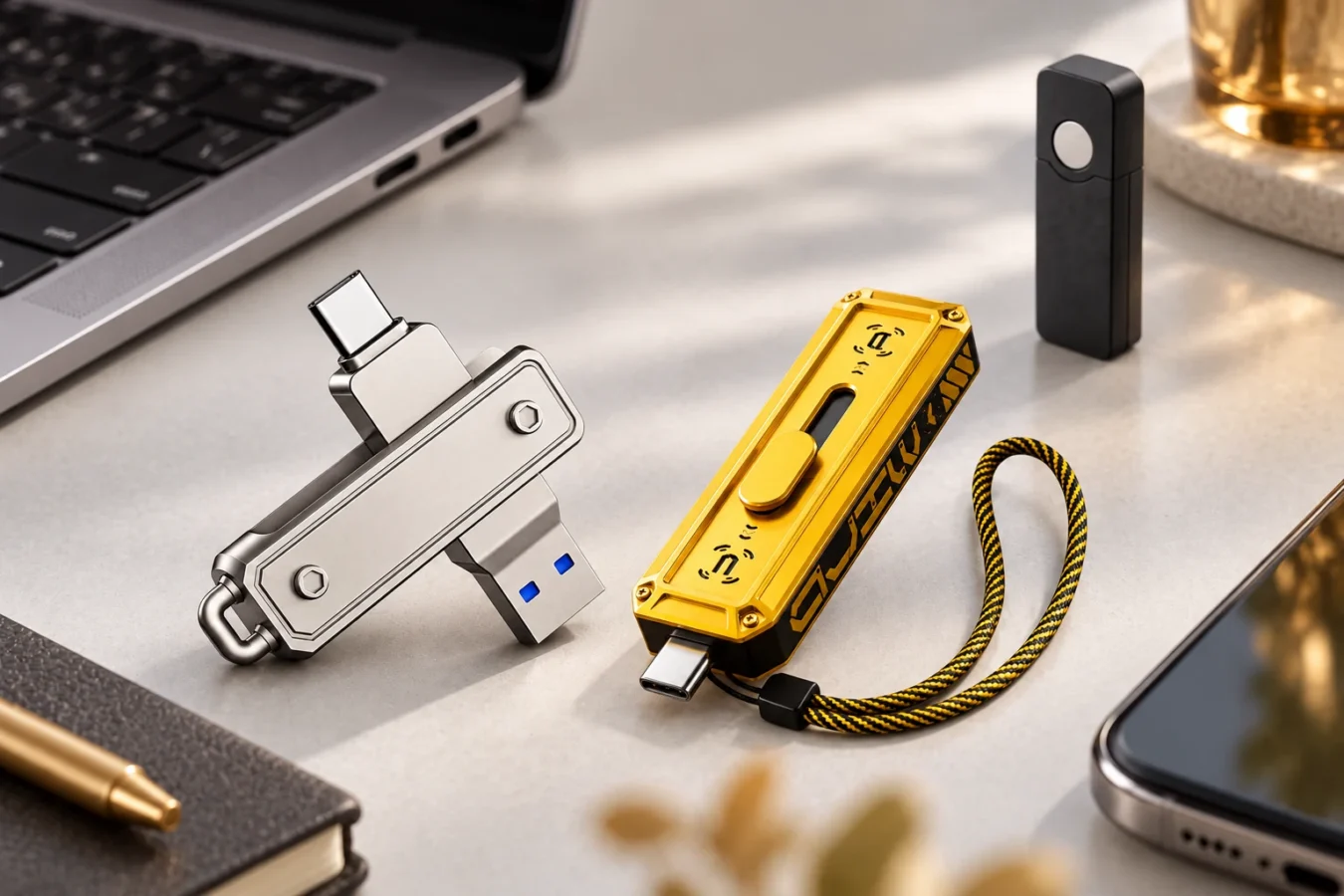
Флешка с двумя разъёмами USB-A и USB-C упрощает перенос между совместимыми компьютерами, телефонами и другими устройствами. Вам не нужен переходник, чтобы перекинуть фото с телефона на компьютер. Если вы покупаете флешку в 2026 году и планируете использовать её с разными устройствами, dual-connector — базовое требование, а не бонус.
Скорость: что важно и как не переплатить
Различайте чтение и запись. Скорость копирования на флешку зависит от записи, размера файлов, интерфейса, заполнения и температуры. Заявленный максимум не равен результату длительной записи.
Два выбранных варианта Movespeed
Movespeed YSULJ на 128 ГБ: заявлено чтение до 150 МБ/с и запись до 50 МБ/с. Movespeed YSUYVP на 256 ГБ: заявлено чтение и запись до 1000 МБ/с, USB 3.2 Gen 2. Это данные вариантов каталога, а не результаты наших измерений.

USB-флешка Movespeed YSULJ
- Объём: 128 ГБ
- Заявленная скорость чтения до: 150 МБ/с
- Заявленная скорость записи до: 50 МБ/с
Проверка после покупки
Сначала скопируйте важные данные в другое место. Проверьте доступный объём и скорость на своих устройствах. Тест заполнения всего накопителя помогает обнаружить ошибки; его следует проводить на пустой флешке. Для видео сравнивайте длительную запись с требуемым битрейтом, а не только пиковый тест.
Файловые системы: чтобы флешка работала на всех устройствах
Файловая система определяет, какие файлы флешка примет, а какие нет. Большинство флешек продаются отформатированными в FAT32, но у неё есть ограничение, о котором многие узнают только при попытке скопировать большой файл.
FAT32: совместимость, но лимит 4 ГБ
Самая совместимая файловая система. Работает на Windows, macOS, Linux, телевизорах, медиаплеерах, игровых приставках. Главное ограничение — файл размером 4 ГБ и больше не запишется. Если вы копируете фильмы, образы дисков или большие архивы, FAT32 не подойдёт.
exFAT: для больших файлов
Создана Microsoft в 2006 году специально для флешек и карт памяти. Поддерживает файлы значительно больше 4 ГБ, в пределах возможностей файловой системы и устройства, совместима с Windows и macOS. Оптимальный выбор для флешки, которую вы используете на разных устройствах и записываете большие файлы.
NTFS: только Windows без сторонних инструментов
Нативная файловая система Windows. Поддерживает права доступа, шифрование, сжатие. Подходит для загрузочных флешек и работы в Windows. macOS читает NTFS, но не записывает без сторонних драйверов.
| Система | Размер отдельного файла | Совместимость |
|---|---|---|
| FAT32 | До 4 ГиБ минус 1 байт | Часто поддерживается старыми устройствами; проверьте инструкцию |
| exFAT | Больше 4 ГиБ | Windows и macOS; телевизор — по инструкции |
| NTFS | Больше 4 ГиБ | Windows; macOS обычно читает, запись требует отдельной поддержки |
Какой объём и скорость выбрать под ваш сценарий
Ответьте на четыре вопроса — результат покажет, на какую комбинацию объёма и стандарта стоит смотреть в первую очередь.
1. Какие файлы вы будете хранить и переносить чаще всего?
2. С какими устройствами будете использовать флешку?
3. Как часто вы будете записывать файлы на флешку?
4. Что для вас важнее?
Итог
Выбор флешки Movespeed сводится к трём решениям. Первое: флешка или внешний SSD — если вы работаете с большими файлами ежедневно, SSD будет удобнее. Второе: объём — 32 ГБ для документов, 64–128 ГБ для фото и видео, 128–256 ГБ для 4K и бэкапов. Третье: разъёмы — два разъёма упрощают подключение к устройствам с USB-A и USB-C. Скорость записи важнее скорости чтения, если вы часто копируете файлы на флешку. И проверяйте реальную скорость при получении: заявленные и фактические цифры могут отличаться.
Сначала выберите разъёмы и объём, затем сравните доступные варианты в каталоге Movespeed.